很有白老鼠勇氣的薇哩,總是迫不及待想使用最新版的軟體,
看看到底有什麼新功能!頗令人期待的‥
剛剛才裝完新版Windows Live Messenger 8.5‥雖然使用功能未明顯增加,但畫面真的美多嚕~
剛下班,有點懶得截圖,既然艾艾介紹這麼清楚,來看看艾艾的教學吧,謝謝艾艾的教學與提供:)
其實使用起來還滿穩的,速度對我而言,我是覺得比之前啟動的速度快了耶!(之前8.1.X版每次啟動都要好久才讀出聯絡人清單)
而且也沒有錯誤,中文化也很完美,整體很不賴:)
也想嘗鮮的朋友可以來使用看看,不知道多久才會出繁體中文正式版哩?!
其實我還是很懷念ICQ,尤其是新訊息都在主視窗聯絡人清單上面閃著新訊息圖示的感覺><要看的時候再去點
ICQ復活吧!不然‥哪時MSN可以也閃爍這樣的功能,而不是滿桌子都是訊息= =
這是我用MSN以來最大的抱怨!以及字體不能縮小到9號(會像即時通一樣的清楚可愛)也改一下吧!拜託
(ˇˇ我是個龜毛的使用者XD )

『新版 MSN8.5 (Windows Live Messenger 8.5) 新畫面預覽』
● [登入畫面] MSN 8.5 即時通 (Windows Live Messenger 8.5)

● [主畫面] MSN 8.5 即時通 (Windows Live Messenger 8.5)

● [朋友清單列表] MSN 8.5 即時通 (Windows Live Messenger 8.5)

● [聯絡人卡片] MSN 8.5 即時通 (Windows Live Messenger 8.5)

● [對話聊天視窗] MSN 8.5 即時通 (Windows Live Messenger 8.5)

『新手安裝詳細圖文教學』
● 請您先下載好 MSN 8.5 主程式 (Windows Live Messenger 8.5) [下載] 請直接按下『執行』

● MSN 8.5 安裝視窗:請按下『接受』繼續

● MSN 8.5 程式安裝中...

● MSN 8.5 安裝視窗:可以不用勾選任何選項,請按下『安裝』
第一個是主程式,
第二個是Windows Live 的搜尋列
第三個是設台灣的MSN.com為你的首頁
第一個是一定要勾選的,其他看你的喜好嚕:)

● MSN 8.5 程式安裝中...

● MSN 8.5 安裝完成:最後,請按下

『MSN 8.5 (Windows Live Messenger 8.5) 暫時中文化的方法』
● 請先關閉 MSN 8.5 主程式:畫面右下方 MSN 小圖示上按右鍵,選擇『結束』

● 再下載 MSN 8.5 DLL 中文語系 [下載]

● 儲存路徑請選擇 C:\Program Files\Windows Live\Messenger

● 另存新檔:請按下『是』覆蓋檔案

● 安裝完成:請按下『關閉』

● 最後,請開啟 MSN8.5 即時通 (已經成功變成中文版)

MsnEdit (MSN 無限雙開+刪除廣告工具)『使用安裝詳細圖文教學』
● 請先下載 MsnEdit 工具軟體:按下『儲存』

● 直接執行 MsnEdit:請按下『執行』

● 請先關閉 MSN 8.5 主程式:畫面右下方 MSN 小圖示上按右鍵,選擇『結束』

● 請勾選您想要修改的項目:建議勾選『全部』確認後,再按下『修改』

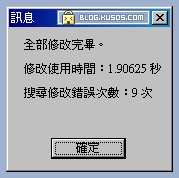
● MsnEdit 修改成功訊息:請按下『確定』
● MSN 即時通雙開的方法:要開幾個 MSN 請快按幾下 MSN 小圖示即可

● 可以無限雙開 MSN 即時通真的很方便 ^O^

● 討厭的 MSN 即時通廣告也都成功去除摟 ^O^

看看到底有什麼新功能!頗令人期待的‥
剛剛才裝完新版Windows Live Messenger 8.5‥雖然使用功能未明顯增加,但畫面真的美多嚕~
剛下班,有點懶得截圖,既然艾艾介紹這麼清楚,來看看艾艾的教學吧,謝謝艾艾的教學與提供:)
其實使用起來還滿穩的,速度對我而言,我是覺得比之前啟動的速度快了耶!(之前8.1.X版每次啟動都要好久才讀出聯絡人清單)
而且也沒有錯誤,中文化也很完美,整體很不賴:)
也想嘗鮮的朋友可以來使用看看,不知道多久才會出繁體中文正式版哩?!
其實我還是很懷念ICQ,尤其是新訊息都在主視窗聯絡人清單上面閃著新訊息圖示的感覺><要看的時候再去點
ICQ復活吧!不然‥哪時MSN可以也閃爍這樣的功能,而不是滿桌子都是訊息= =
這是我用MSN以來最大的抱怨!以及字體不能縮小到9號(會像即時通一樣的清楚可愛)也改一下吧!拜託
(ˇˇ我是個龜毛的使用者XD )
『新版 MSN8.5 (Windows Live Messenger 8.5) 新畫面預覽』
● [登入畫面] MSN 8.5 即時通 (Windows Live Messenger 8.5)
● [主畫面] MSN 8.5 即時通 (Windows Live Messenger 8.5)
● [朋友清單列表] MSN 8.5 即時通 (Windows Live Messenger 8.5)
● [聯絡人卡片] MSN 8.5 即時通 (Windows Live Messenger 8.5)
● [對話聊天視窗] MSN 8.5 即時通 (Windows Live Messenger 8.5)
『新手安裝詳細圖文教學』
● 請您先下載好 MSN 8.5 主程式 (Windows Live Messenger 8.5) [下載] 請直接按下『執行』
● MSN 8.5 安裝視窗:請按下『接受』繼續
● MSN 8.5 程式安裝中...
● MSN 8.5 安裝視窗:可以不用勾選任何選項,請按下『安裝』
第一個是主程式,
第二個是Windows Live 的搜尋列
第三個是設台灣的MSN.com為你的首頁
第一個是一定要勾選的,其他看你的喜好嚕:)
● MSN 8.5 程式安裝中...
● MSN 8.5 安裝完成:最後,請按下
『MSN 8.5 (Windows Live Messenger 8.5) 暫時中文化的方法』
● 請先關閉 MSN 8.5 主程式:畫面右下方 MSN 小圖示上按右鍵,選擇『結束』
● 再下載 MSN 8.5 DLL 中文語系 [下載]
● 儲存路徑請選擇 C:\Program Files\Windows Live\Messenger
● 另存新檔:請按下『是』覆蓋檔案
● 安裝完成:請按下『關閉』
● 最後,請開啟 MSN8.5 即時通 (已經成功變成中文版)
MsnEdit (MSN 無限雙開+刪除廣告工具)『使用安裝詳細圖文教學』
● 請先下載 MsnEdit 工具軟體:按下『儲存』
● 直接執行 MsnEdit:請按下『執行』
● 請先關閉 MSN 8.5 主程式:畫面右下方 MSN 小圖示上按右鍵,選擇『結束』
● 請勾選您想要修改的項目:建議勾選『全部』確認後,再按下『修改』
● MsnEdit 修改成功訊息:請按下『確定』
● MSN 即時通雙開的方法:要開幾個 MSN 請快按幾下 MSN 小圖示即可
● 可以無限雙開 MSN 即時通真的很方便 ^O^
● 討厭的 MSN 即時通廣告也都成功去除摟 ^O^


 轉載本空間任何圖文,請著名引用自本處。
請先 登入 以發表留言。